Domain eyst.de kaufen?
Wir ziehen mit dem Projekt
eyst.de um.
Sind Sie am Kauf der Domain
eyst.de interessiert?
domain@kv-gmbh.de · 0541-91531010
Domain eyst.de kaufen?
Wie lautet das Wort "Kontrollkästchen"?
Das Wort "Kontrollkästchen" bezieht sich auf ein kleines Kästchen, das in einer Benutzeroberfläche angezeigt wird und angeklickt werden kann, um eine Option auszuwählen oder abzuwählen. Es wird oft verwendet, um Einstellungen oder Auswahlmöglichkeiten darzustellen. **
Wie erstelle ich in Excel Kontrollkästchen?
Um Kontrollkästchen in Excel zu erstellen, gehe wie folgt vor: Klicke auf die Registerkarte "Entwicklertools" in der Menüleiste. Klicke dann auf das Symbol "Kontrollkästchen" in der Gruppe "Steuerelemente". Klicke auf das Arbeitsblatt, wo du das Kontrollkästchen platzieren möchtest, und ziehe dann die Maus, um die Größe des Kontrollkästchens festzulegen. **

Ähnliche Suchbegriffe für Kontrollkästchen
Top-Angebote
Produkte zum Begriff Kontrollkästchen:
-
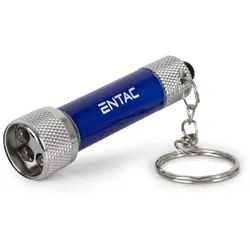
Entac Taschenlampe 5LED Schlüsselanhänger SilberHelles Licht immer und überall? Na klar, und jetzt mit den Schlüsselanhängerlampen von Entac! Sie können sich die Batterie- und Taschenlampen beim Stromausfall, auf den Ausflügen, an den dunklen Wintermorgen und in zahlreichen anderen Fällen zu Nutze machen. Die Form des Schlüsselanhängers ist praktisch und die Lampe kann man immer bei sich halten. 15 Metern zu beleuchten ist. Auf einen Blick GehäusematerialAluminium Taschenlampen TypSchlüsselanhänger-Blinklicht LampentypLED Anzahl Lampe(n)5 Lampen Produktbeschreibung 5 Stück LEDs mit einer Leistung von 1W und Lichtstärke von 30 Lumen sichern das Licht der Lampe, womit eine Entfernung von max. Die Lampe kann in Farben Silber, schwarz, rot und blau erhältlich. Sie funktioniert mit 3 Stück LR444-Batterien. Die Betriebszeit beträgt höchstens 2 Stunden. Garantie 1 jahr(e) Ihre gesetzlichen Gewährleistungsrechte bleiben unberührt. Alle technischen Daten anzeigen (17 Angaben) DesignProduktfarbeSilberGehäusematerialAluminiumTaschenlampen T...4,79 €*Versand: 5,95 €Sichere Weiterleitung zum Anbieter
-
LEGO Ninjago Legacy Jay Schlüsselanhänger mit TaschenlampeDer Lego Ninjago Legacy Jay Schlüsselanhänger Mit Taschenlampe Ist Ein Praktisches Accessoire Für Fans. Er Kombiniert Die Funktionalität Eines Schlüsselanhängers Mit Einer Integrierten Taschenlampe, Die Für Zusätzliche Helligkeit Sorgt. Perfekt Für...15,99 €*Versand: 2,95 €Sichere Weiterleitung zum Anbieter
-
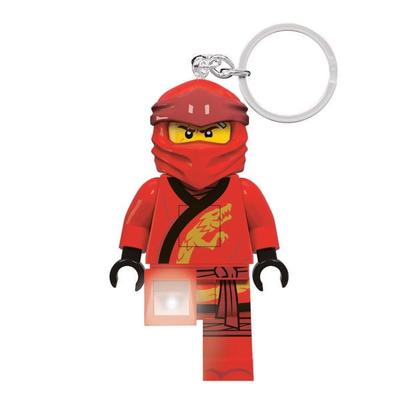
LEGO Ninjago Legacy Kai Schlüsselanhänger mit TaschenlampeDer Lego Ninjago Legacy Kai Schlüsselanhänger Mit Taschenlampe Ist Ein Praktisches Accessoire Für Fans Der Beliebten Serie. Der Schlüsselanhänger Zeigt Die Figur Kai Und Ist Mit Einer Kleinen Taschenlampe Ausgestattet, Die Sich Ideal Für Den...15,99 €*Versand: 2,95 €Sichere Weiterleitung zum Anbieter
-
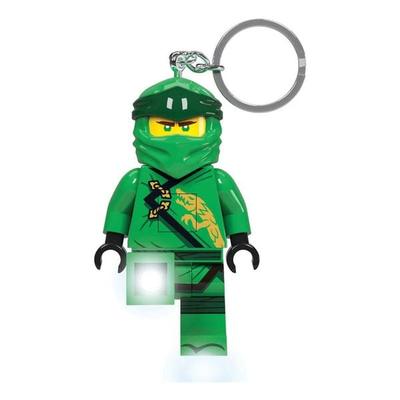
LEGO Ninjago Legacy Lloyd Schlüsselanhänger mit TaschenlampeDer Lego Ninjago Legacy Lloyd Schlüsselanhänger Mit Taschenlampe Ist Ein Praktisches Accessoire Für Fans Der Ninjago-serie. Der Anhänger Kombiniert Die Funktionalität Eines Schlüsselanhängers Mit Einer Integrierten Taschenlampe. Ideal Für Unterwegs...15,99 €*Versand: 2,95 €Sichere Weiterleitung zum Anbieter


-
Wie erstelle ich in Excel Kontrollkästchen?
Um Kontrollkästchen in Excel zu erstellen, musst du zuerst die Entwicklertools aktivieren. Klicke dazu auf "Datei" > "Optionen" > "Menüband anpassen" und aktiviere das Kontrollkästchen neben "Entwicklertools". Kehre dann zum Arbeitsblatt zurück, klicke auf "Entwicklertools" im Menüband und wähle das Kontrollkästchen-Symbol aus. Ziehe dann das Kontrollkästchen auf das Arbeitsblatt, um es zu platzieren. **
-
Warum speichern die Entwicklertools Kontrollkästchen nicht?
Die Entwicklertools sind in erster Linie dazu gedacht, Entwicklern beim Testen und Debuggen von Webseiten zu helfen. Sie bieten Funktionen wie das Überprüfen des HTML-Codes, das Ändern von CSS-Eigenschaften oder das Ausführen von JavaScript. Das Speichern von Kontrollkästchen ist keine Funktion, die in den Entwicklertools standardmäßig enthalten ist. Es liegt also nicht in ihrem Funktionsumfang, Kontrollkästchen zu speichern. **
-
Wie aktiviere ich Kontrollkästchen in Word?
Um Kontrollkästchen in Word zu aktivieren, musst du zuerst die Registerkarte "Entwicklertools" in der Menüleiste aktivieren. Klicke dazu auf "Datei" > "Optionen" > "Menüband anpassen" und setze ein Häkchen bei "Entwicklertools". Anschließend kannst du auf die Registerkarte "Entwicklertools" klicken und dort das Kontrollkästchen auswählen. Platziere das Kontrollkästchen an der gewünschten Stelle im Dokument und aktiviere es durch Anklicken. Nun kannst du das Kontrollkästchen verwenden, um beispielsweise eine Checkbox in einem Formular zu erstellen. **
-
Wo finde ich Kontrollkästchen in Word 2010?
In Word 2010 findest du Kontrollkästchen unter dem Register "Entwicklertools". Um dieses Register anzuzeigen, musst du zuerst auf "Datei" und dann auf "Optionen" klicken. Dort kannst du die Option "Entwicklertools" aktivieren. Sobald das Register angezeigt wird, findest du die Kontrollkästchen in der Gruppe "Steuerelemente". Von dort aus kannst du Kontrollkästchen in dein Dokument einfügen und sie für interaktive Formulare oder Umfragen verwenden. **
Was ist der Fachbegriff für ein Kontrollkästchen?
Der Fachbegriff für ein Kontrollkästchen ist "Checkbox". Es handelt sich dabei um eine grafische Benutzeroberflächenelement, das es dem Benutzer ermöglicht, eine oder mehrere Optionen aus einer Liste auszuwählen. Checkboxen werden häufig in Formularen, Einstellungsmenüs oder Listen verwendet. **
Wie kann ich in Excel ein Kontrollkästchen einfügen?
Um in Excel ein Kontrollkästchen einzufügen, musst du zuerst die Entwicklertools aktivieren. Klicke dazu auf "Datei" > "Optionen" > "Menüband anpassen" und aktiviere das Kontrollkästchen für "Entwicklertools". Anschließend gehst du auf die Registerkarte "Entwicklertools" und wählst dort "Einfügen" aus. Nun kannst du das Kontrollkästchen in deine Excel-Tabelle einfügen, indem du es einfach an der gewünschten Stelle zeichnest. **
Top-Angebote
Produkte zum Begriff Kontrollkästchen:
-
Original VW Taschenlampe als Schlüsselanhänger- Taschenlampe als Schlüsselanhänger- In Form des Electric Bus Concept- Mit LED-Licht (weiß) inkl. Ladekabel- Wiederaufladbar über USB-C (5V)- Akku (Lithium Polymer Batterie 60 mAh) bitte alle 6 Monate wiederaufladen- Aus Metallguss, verchromt- Mit LED-Anzeige zum Ladestatus (Rot: lädt, Grün: geladen)35,90 €*Versand: 5,95 €Sichere Weiterleitung zum Anbieter
-
Entac Taschenlampe 5LED Schlüsselanhänger BlauHelles Licht immer und überall? Na klar, und jetzt mit den Schlüsselanhängerlampen von Entac! Sie können sich die Batterie- und Taschenlampen beim Stromausfall, auf den Ausflügen, an den dunklen Wintermorgen und in zahlreichen anderen Fällen zu Nutze machen. Die Form des Schlüsselanhängers ist praktisch und die Lampe kann man immer bei sich halten. 15 Metern zu beleuchten ist. Auf einen Blick GehäusematerialAluminium Taschenlampen TypSchlüsselanhänger-Blinklicht LampentypLED Anzahl Lampe(n)5 Lampen Produktbeschreibung 5 Stück LEDs mit einer Leistung von 1W und Lichtstärke von 30 Lumen sichern das Licht der Lampe, womit eine Entfernung von max. Die Lampe kann in Farben Silber, schwarz, rot und blau erhältlich. Sie funktioniert mit 3 Stück LR444-Batterien. Die Betriebszeit beträgt höchstens 2 Stunden. Garantie 1 jahr(e) Ihre gesetzlichen Gewährleistungsrechte bleiben unberührt. Alle technischen Daten anzeigen (17 Angaben) DesignProduktfarbeBlauGehäusematerialAluminiumTaschenlampen Typ...5,88 €*Versand: 5,95 €Sichere Weiterleitung zum Anbieter
-
Entac Taschenlampe 5LED Schlüsselanhänger SilberHelles Licht immer und überall? Na klar, und jetzt mit den Schlüsselanhängerlampen von Entac! Sie können sich die Batterie- und Taschenlampen beim Stromausfall, auf den Ausflügen, an den dunklen Wintermorgen und in zahlreichen anderen Fällen zu Nutze machen. Die Form des Schlüsselanhängers ist praktisch und die Lampe kann man immer bei sich halten. 15 Metern zu beleuchten ist. Auf einen Blick GehäusematerialAluminium Taschenlampen TypSchlüsselanhänger-Blinklicht LampentypLED Anzahl Lampe(n)5 Lampen Produktbeschreibung 5 Stück LEDs mit einer Leistung von 1W und Lichtstärke von 30 Lumen sichern das Licht der Lampe, womit eine Entfernung von max. Die Lampe kann in Farben Silber, schwarz, rot und blau erhältlich. Sie funktioniert mit 3 Stück LR444-Batterien. Die Betriebszeit beträgt höchstens 2 Stunden. Garantie 1 jahr(e) Ihre gesetzlichen Gewährleistungsrechte bleiben unberührt. Alle technischen Daten anzeigen (17 Angaben) DesignProduktfarbeSilberGehäusematerialAluminiumTaschenlampen T...4,79 €*Versand: 5,95 €Sichere Weiterleitung zum Anbieter
-
LEGO Ninjago Legacy Jay Schlüsselanhänger mit TaschenlampeDer Lego Ninjago Legacy Jay Schlüsselanhänger Mit Taschenlampe Ist Ein Praktisches Accessoire Für Fans. Er Kombiniert Die Funktionalität Eines Schlüsselanhängers Mit Einer Integrierten Taschenlampe, Die Für Zusätzliche Helligkeit Sorgt. Perfekt Für...15,99 €*Versand: 2,95 €Sichere Weiterleitung zum Anbieter
-
Wie lautet das Wort "Kontrollkästchen"?
Das Wort "Kontrollkästchen" bezieht sich auf ein kleines Kästchen, das in einer Benutzeroberfläche angezeigt wird und angeklickt werden kann, um eine Option auszuwählen oder abzuwählen. Es wird oft verwendet, um Einstellungen oder Auswahlmöglichkeiten darzustellen. **
-
Wie erstelle ich in Excel Kontrollkästchen?
Um Kontrollkästchen in Excel zu erstellen, gehe wie folgt vor: Klicke auf die Registerkarte "Entwicklertools" in der Menüleiste. Klicke dann auf das Symbol "Kontrollkästchen" in der Gruppe "Steuerelemente". Klicke auf das Arbeitsblatt, wo du das Kontrollkästchen platzieren möchtest, und ziehe dann die Maus, um die Größe des Kontrollkästchens festzulegen. **
-
Wie erstelle ich in Excel Kontrollkästchen?
Um Kontrollkästchen in Excel zu erstellen, musst du zuerst die Entwicklertools aktivieren. Klicke dazu auf "Datei" > "Optionen" > "Menüband anpassen" und aktiviere das Kontrollkästchen neben "Entwicklertools". Kehre dann zum Arbeitsblatt zurück, klicke auf "Entwicklertools" im Menüband und wähle das Kontrollkästchen-Symbol aus. Ziehe dann das Kontrollkästchen auf das Arbeitsblatt, um es zu platzieren. **
-
Warum speichern die Entwicklertools Kontrollkästchen nicht?
Die Entwicklertools sind in erster Linie dazu gedacht, Entwicklern beim Testen und Debuggen von Webseiten zu helfen. Sie bieten Funktionen wie das Überprüfen des HTML-Codes, das Ändern von CSS-Eigenschaften oder das Ausführen von JavaScript. Das Speichern von Kontrollkästchen ist keine Funktion, die in den Entwicklertools standardmäßig enthalten ist. Es liegt also nicht in ihrem Funktionsumfang, Kontrollkästchen zu speichern. **
Ähnliche Suchbegriffe für Kontrollkästchen
-
LEGO Ninjago Legacy Kai Schlüsselanhänger mit TaschenlampeDer Lego Ninjago Legacy Kai Schlüsselanhänger Mit Taschenlampe Ist Ein Praktisches Accessoire Für Fans Der Beliebten Serie. Der Schlüsselanhänger Zeigt Die Figur Kai Und Ist Mit Einer Kleinen Taschenlampe Ausgestattet, Die Sich Ideal Für Den...15,99 €*Versand: 2,95 €Sichere Weiterleitung zum Anbieter
-
LEGO Ninjago Legacy Lloyd Schlüsselanhänger mit TaschenlampeDer Lego Ninjago Legacy Lloyd Schlüsselanhänger Mit Taschenlampe Ist Ein Praktisches Accessoire Für Fans Der Ninjago-serie. Der Anhänger Kombiniert Die Funktionalität Eines Schlüsselanhängers Mit Einer Integrierten Taschenlampe. Ideal Für Unterwegs...15,99 €*Versand: 2,95 €Sichere Weiterleitung zum Anbieter
-
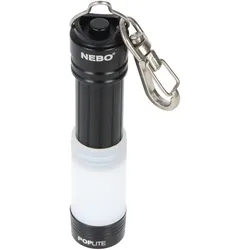
NEBO Schlüsselanhänger Poplite LED Taschenlampe, schwarz, 11 cmDie NEBO Poplite LED Taschenlampe ist eine kompakte und vielseitige LED-Leuchte, die sich ideal für den täglichen Gebrauch eignet. Mit ihrer Zoom-Funktion können Sie zwischen Spotlicht, Flutlicht und Laterne wechseln. Diese Taschenlampe ist klein genug, um an einem Schlüsselanhänger getragen zu werden und bietet durch den kraftvollen Magnetfuß zusätzliche Befestigungsmöglichkeiten. Einsatzbereiche Geeignet für den Einsatz im Freien, beim Camping oder als praktische Lichtquelle im Alltag. Die kompakte Bauweise ermöglicht eine einfache Mitnahme in der Tasche oder am Schlüsselbund. Mit der hohen Leuchtkraft von bis zu 100 Lumen sind Sie für verschiedene Lichtverhältnisse bestens gerüstet. Die robuste Bauweise sorgt dafür, dass die Lampe auch bei widrigen Bedingungen zuverlässig funktioniert. Technische Daten AkkutypAlkaline Lieferumfang 1 LED-Taschenlampe inklusive Alkaline Batterien 3x LR44 Standard Knopfzellen10,35 €*Versand: 4,90 €Sichere Weiterleitung zum Anbieter
-
Liebendörfer, Helen: Nicht ohne RegenschirmNicht ohne Regenschirm , Unverheiratete Frauen im 19. Jahrhundert mussten überall in der Familie einspringen, wo es nötig war, sei es als Ersatzmutter oder als Krankenpflegerin. Oft gerieten sie in Situationen, aus denen sie nicht mehr herauskamen. Sie waren zwar 'versorgt' und 'sinnvoll beschäftigt', doch viele fühlten sich um ihr eigenes Leben betrogen. Charlotte Kestner, Tochter von Goethes Lotte ('Die Leiden des jungen Werther'), wurde in Hannover geboren, kam mit 20 Jahren nach Thann im Elsass zu ihrem verwitweten Bruder Carl, dem sie über 40 Jahre den Haus-halt führte und dessen Kindern sie die Mutter ersetzte. Später lebte sie in Basel, wo sie noch während rund 30 Jahren im Haus zum Kirschgarten wohnte. , Elektromotoren & -teile > Elektro- & Hybridautoteile , Erscheinungsjahr: 202410, Autoren: Liebendörfer, Helen, Seitenzahl/Blattzahl: 248, Keyword: 19. Jahrhundert; Basel; Elsass; Frauenschicksal; Geschichte; Helen Liebendörfer; Nicht ohne Regenschirm; Regenschirm, Fachschema: Schweiz~Basel / Roman, Erzählung, Fachkategorie: Belletristik: allgemein und literarisch, Warengruppe: TB/Belletristik/Romane/Erzählungen, UNSPSC: 49019900, Warenverzeichnis für die Außenhandelsstatistik: 49019900, Länge: 190, Breite: 120, Höhe: 20, Gewicht: 346, Produktform: Kartoniert, Genre: Belletristik,24,80 €*Versand: 0,00 €Sichere Weiterleitung zum Anbieter
-
Wie aktiviere ich Kontrollkästchen in Word?
Um Kontrollkästchen in Word zu aktivieren, musst du zuerst die Registerkarte "Entwicklertools" in der Menüleiste aktivieren. Klicke dazu auf "Datei" > "Optionen" > "Menüband anpassen" und setze ein Häkchen bei "Entwicklertools". Anschließend kannst du auf die Registerkarte "Entwicklertools" klicken und dort das Kontrollkästchen auswählen. Platziere das Kontrollkästchen an der gewünschten Stelle im Dokument und aktiviere es durch Anklicken. Nun kannst du das Kontrollkästchen verwenden, um beispielsweise eine Checkbox in einem Formular zu erstellen. **
-
Wo finde ich Kontrollkästchen in Word 2010?
In Word 2010 findest du Kontrollkästchen unter dem Register "Entwicklertools". Um dieses Register anzuzeigen, musst du zuerst auf "Datei" und dann auf "Optionen" klicken. Dort kannst du die Option "Entwicklertools" aktivieren. Sobald das Register angezeigt wird, findest du die Kontrollkästchen in der Gruppe "Steuerelemente". Von dort aus kannst du Kontrollkästchen in dein Dokument einfügen und sie für interaktive Formulare oder Umfragen verwenden. **
-
Was ist der Fachbegriff für ein Kontrollkästchen?
Der Fachbegriff für ein Kontrollkästchen ist "Checkbox". Es handelt sich dabei um eine grafische Benutzeroberflächenelement, das es dem Benutzer ermöglicht, eine oder mehrere Optionen aus einer Liste auszuwählen. Checkboxen werden häufig in Formularen, Einstellungsmenüs oder Listen verwendet. **
-
Wie kann ich in Excel ein Kontrollkästchen einfügen?
Um in Excel ein Kontrollkästchen einzufügen, musst du zuerst die Entwicklertools aktivieren. Klicke dazu auf "Datei" > "Optionen" > "Menüband anpassen" und aktiviere das Kontrollkästchen für "Entwicklertools". Anschließend gehst du auf die Registerkarte "Entwicklertools" und wählst dort "Einfügen" aus. Nun kannst du das Kontrollkästchen in deine Excel-Tabelle einfügen, indem du es einfach an der gewünschten Stelle zeichnest. **
* Alle Preise verstehen sich inklusive der gesetzlichen Mehrwertsteuer und ggf. zuzüglich Versandkosten. Die Angebotsinformationen basieren auf den Angaben des jeweiligen Shops und werden über automatisierte Prozesse aktualisiert. Eine Aktualisierung in Echtzeit findet nicht statt, so dass es im Einzelfall zu Abweichungen kommen kann. ** Hinweis: Teile dieses Inhalts wurden von KI erstellt.